Sauvegarde de fichier

1/ installation du logiciel


  • Tout d’abord, nous allons installer le logiciel « RoadKil’s Unstoppable Copier »
    en cliquant sur le lien ci-dessous :

RoadKill’s

Après y avoir été dirigé vers la page web,
Cliquez sur « Download »
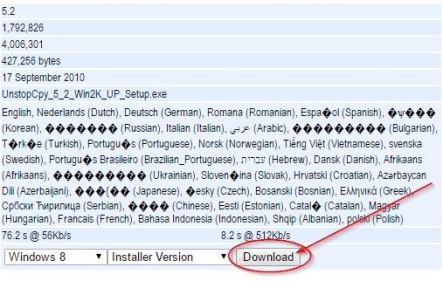
screen_download

Ensuite nous allons poursuivre l’installation à l’aide des images ci-dessous
et qui seront numérotées
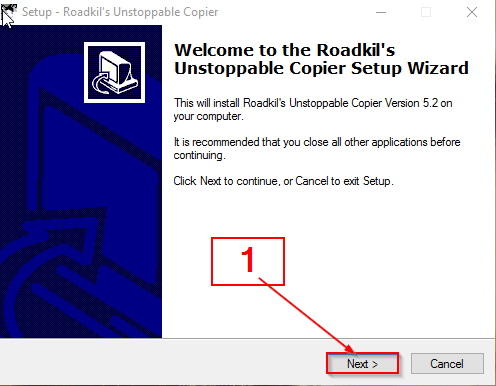
1

1] Cliquez sur NEXT 

2

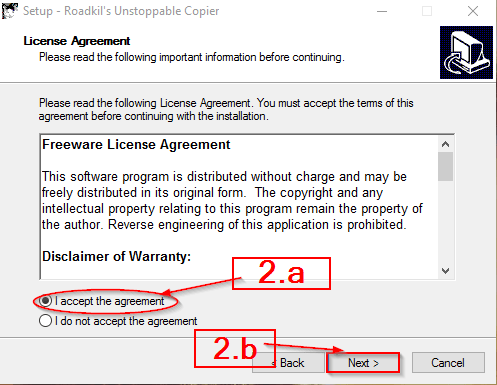
2.a] Cochez la première case // 2.b] Puis cliquez sur NEXT
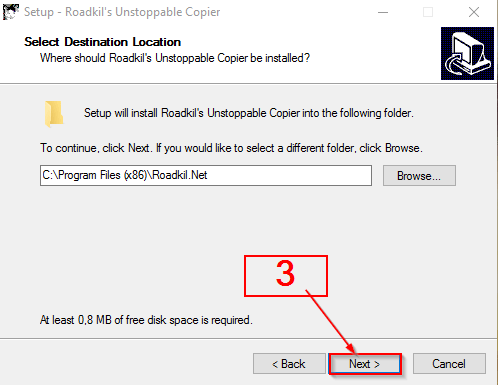
3

3] Cliquez sur NEXT

4

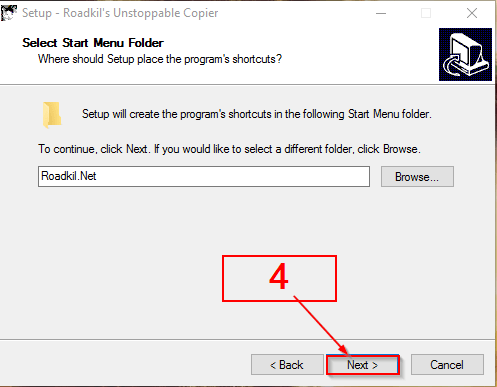
4] Cliquez sur NEXT

5

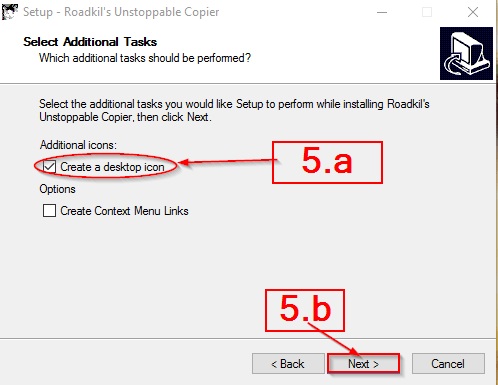
5.a] Cochez la première case // 5.b] Puis cliquez sur NEXT
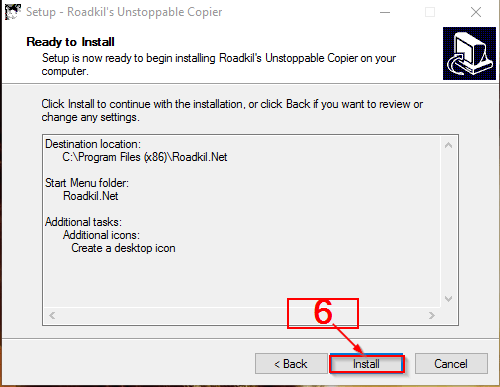
6

6] Cliquez sur INSTALL

7

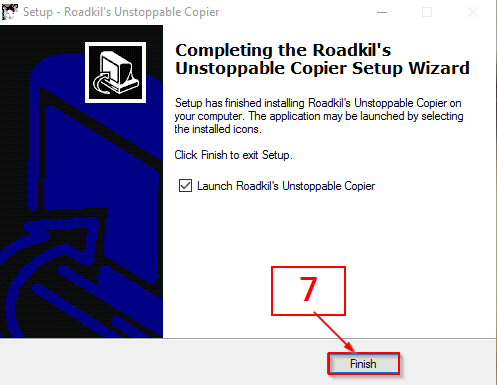
7] Cliquez sur FINISH

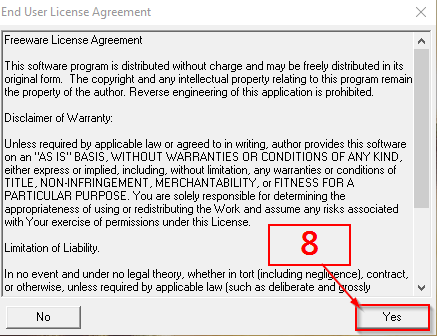
8

8] Pour finir cette installation cliquez sur YES

2/ Paramètrer RoadKil’s 
  • Pour commencer ouvrir le logiciel qui a pour image de lancement ci-dessous
    (Pensez à l’exécuter en mode administrateur en faisant un clic droit dessus et
    en cliquant sur exécuter en tant qu’administrateur)

screen_-exe

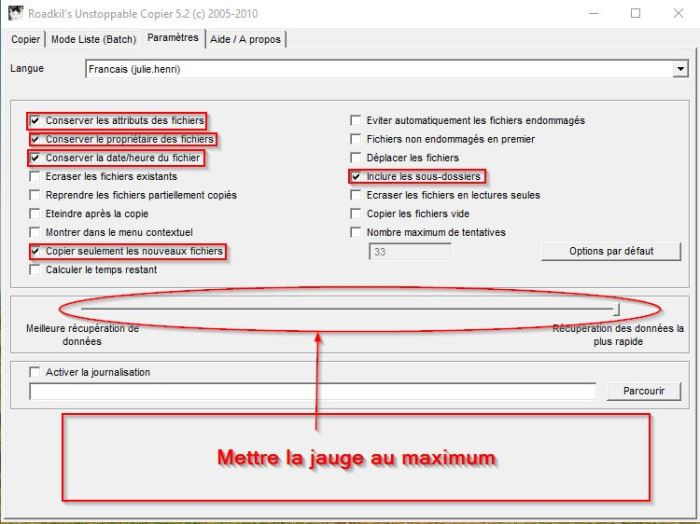
  • Après avoir ouvert le logiciel cliquez sur Paramètre
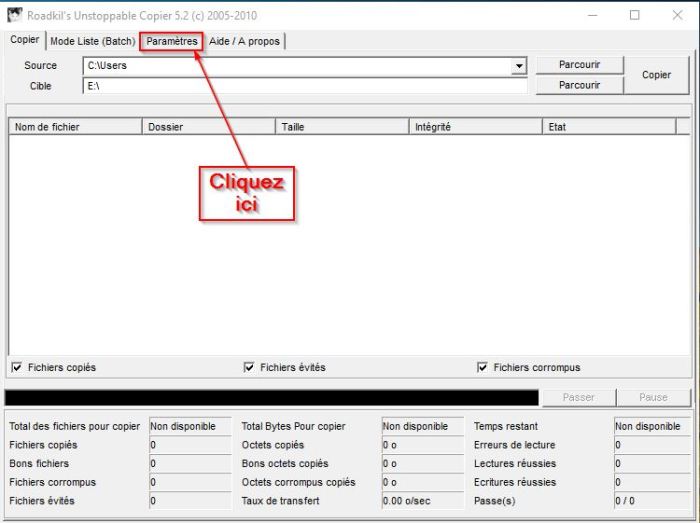
screen_parametre

  • Puis cochez les cases comme l’image ci-dessousscreen_parametre2
    3/ Utilisation de RoadKil’s
  • Premièrement repérer la zone source qui est la zone du document ou disque que vous voulez copier et cliquez sur parcourir pour selectionner ce que vous voulez copier : screen_source.jpg
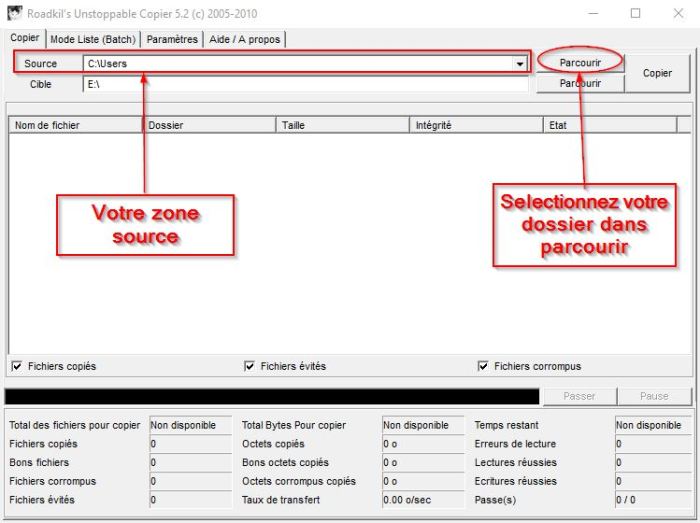
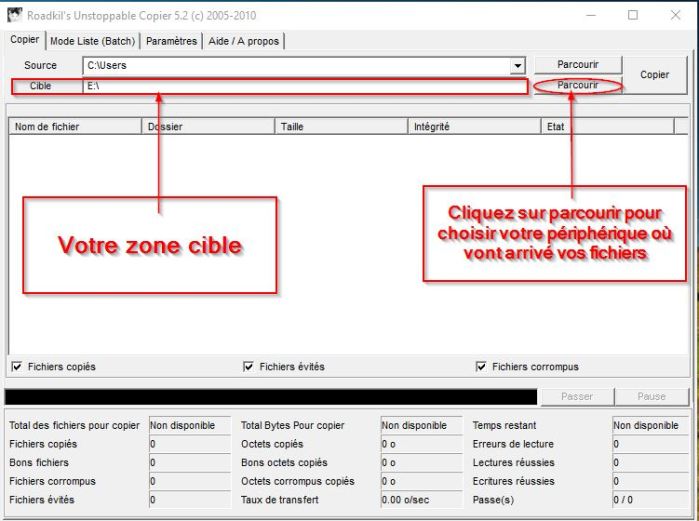
  • Pour suivre repérer la zone cible qui est la zone ou seront copier vos documents ou autre et cliquez sur parcourir choisir la destination final :screen_cible


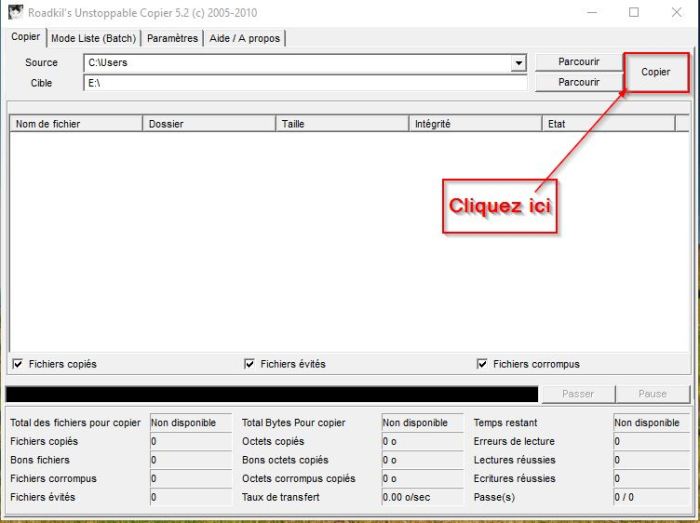
screen_copier

Pour finir cliquez sur Copier

4/ Pourquoi SAUVEGARDER ses fichiers ?

Ce logiciel vous permet de faire des sauvegardes de vos fichiers au cas où vous perdiez vos donnée, disque dur interne qui ne fonctionne plus ou voir tout simplement unité centrale / ordinateur portable grillé.

Article créé par Anthony B.

 

Comment convertir des vidéos avec ClipConverter.

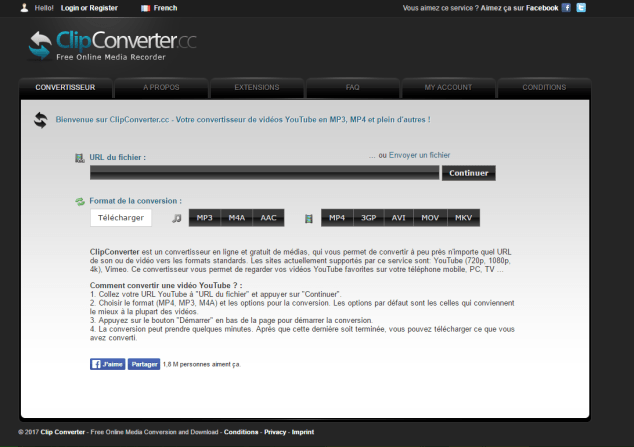
ClipConverter est un convertisseur en ligne gratuit, qui vous permet de convertir à peu près n’importe quelle URL vidéo ou audio vers la plupart des formats. Pour vous rendre sur le site de ce pas, vous pouvez cliquer sur l’image ci-dessous ∇.logo_trans.png
– La page de ClipConverter ce présente ainsi ∇.
2017-03-01-12_39_52
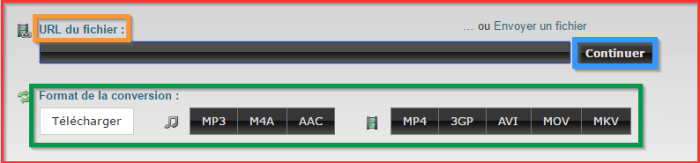
Pour convertir une vidéo avec ClipConverter, c’est très simple :

  • ClipConverter possède plusieurs fonction :
    – Comme la possibilité de pouvoir Convertir vos vidéos en format MP3, M4A, AAC.
    – MAIS ! Vous avez aussi la possibilité de pouvoir Convertir vos vidéos en format MP4, 3GP, AVI, MOV et MKV ∇.

    2017-03-01-17_57_11-convertisseur-youtube-en-mp3-mp4-clipconverter-ccΔ Pour convertir votre vidéo vous devez :
  • 1. Collez votre URL YouTube à « URL du fichier » et appuyer sur « Continuer »
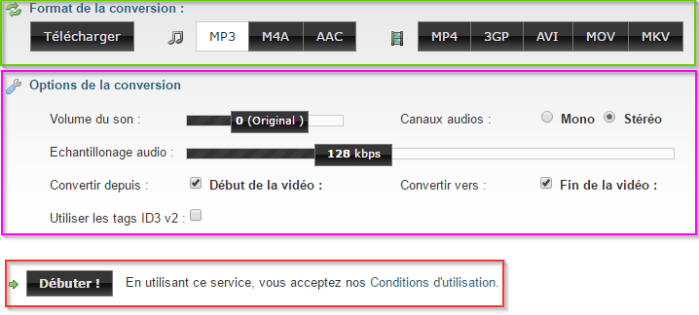
  • 2. Choisir le format (MP4, MP3, M4A…) et les options pour la conversion.Les options par défaut sont les celles qui conviennent le mieux à la plupart des vidéos.
  • 3. Appuyez sur le bouton « Débuter » en bas de la page pour démarrer la conversion .
    2017-03-01-18_57_59-convertisseur-youtube-en-mp3-mp4-clipconverter-cc
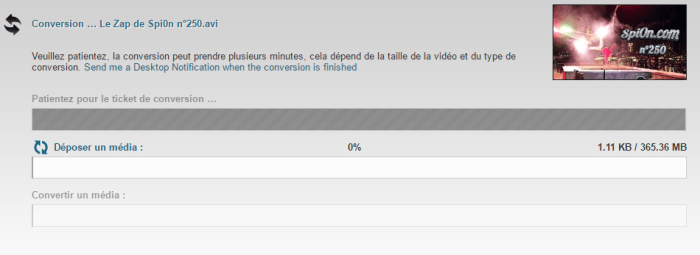
  • 4. La conversion peut prendre quelques minutes ∇.2017-03-01-19_15_36-0-deposer-_-le-zap-de-spi0n-n250-aviAprès que cette dernière soit terminée, vous pouvez télécharger ce que vous avez converti ∇.2017-03-01-19_16_48-le-zap-de-spi0n-na250-avi-clipconverter-cc
    Pour finir votre conversion, comme tout autre fichier téléchargé, ils vous demanderont de choisir le dossier dans lequel vous voulez mettre votre musique ou vidéo que vous venez de convertir.
Fait par Valentin R.